2025年10月28日にリニューアルします
New…変更あり
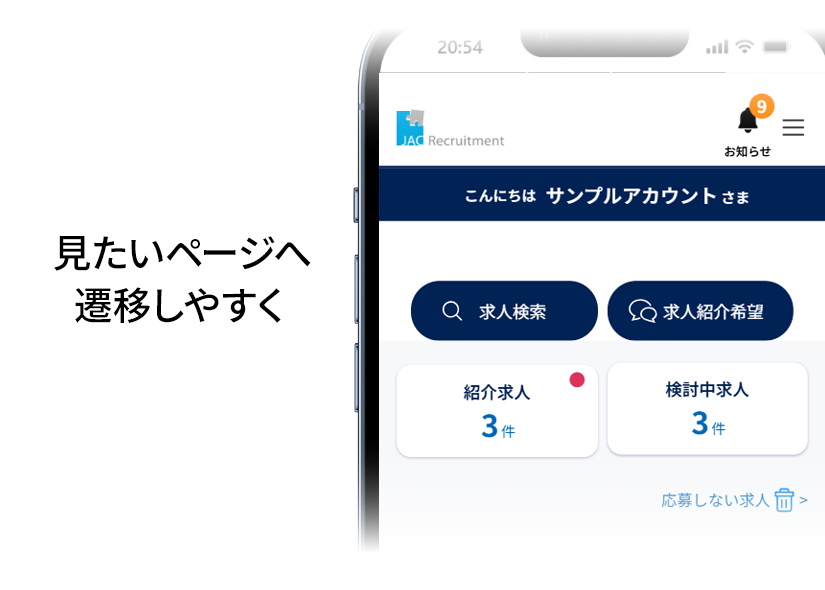 New各所にナビゲーションボタンを設置しました
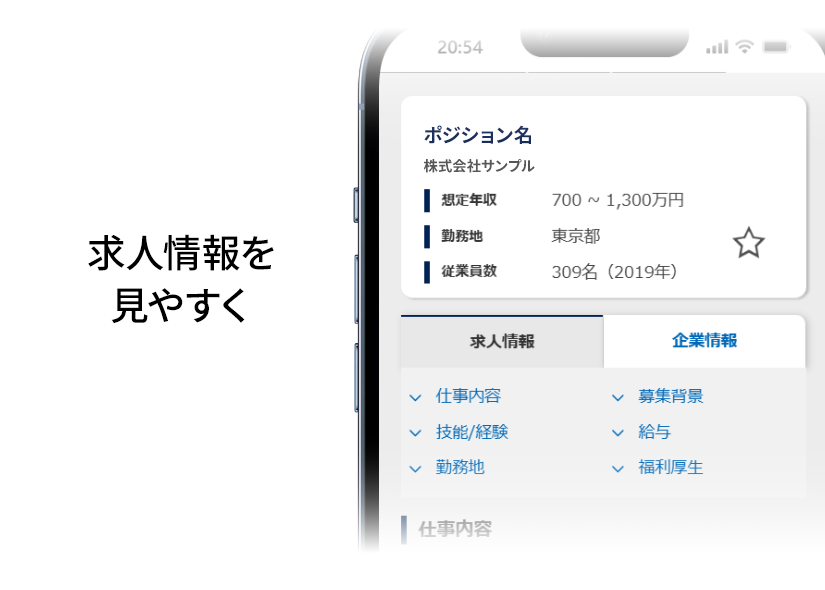 New求人票のデザインを刷新しました
New求人閲覧・選考状況確認方法
当社コンサルタントよりご紹介した求人は、その進捗状況ごとのページに分かれています。
パソコンからは画面上部のボタンより、スマートフォンからはホーム画面のボタンから対象の求人をご確認ください。
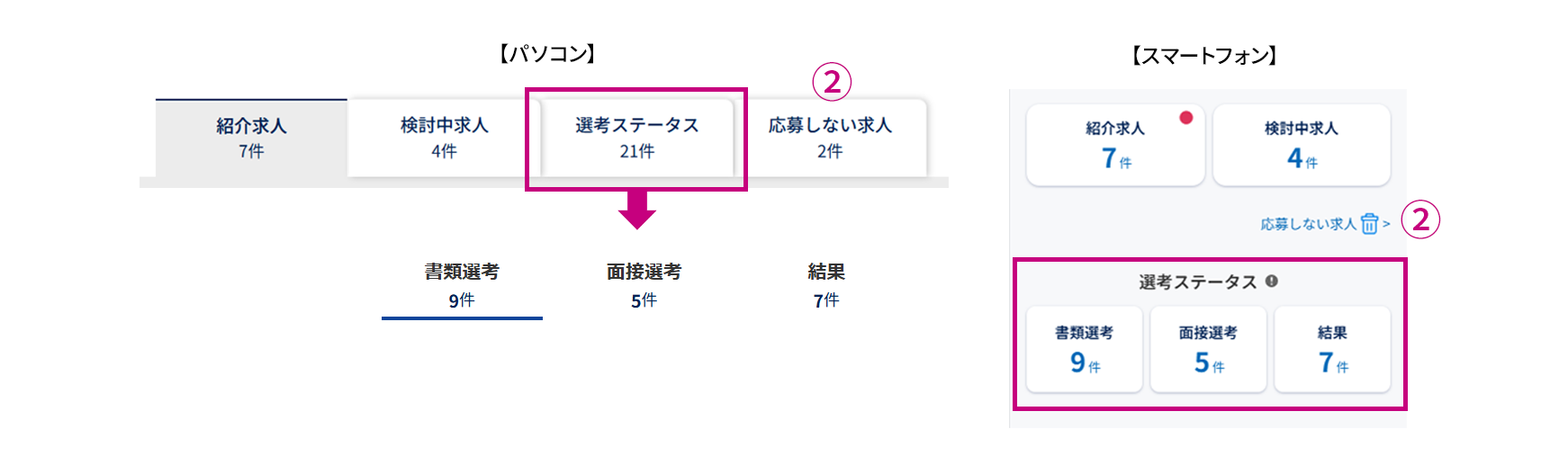
※パソコンにおいて「書類選考」「面接選考」「結果」求人は「選考ステータス」(①)よりご参照ください。
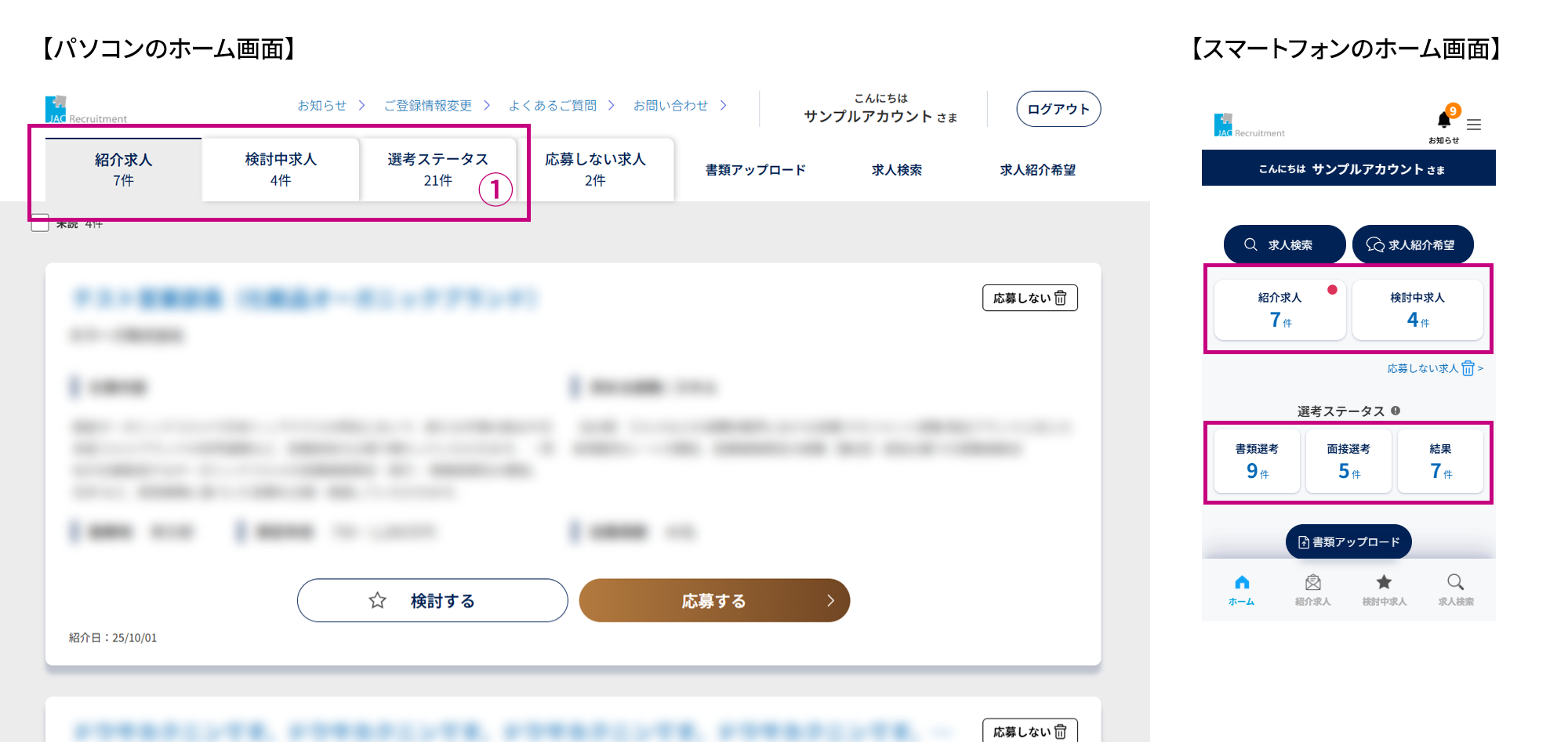
New応募以降の「紹介求人」の保存先名称が変わりました。
「応募済(進行中)」と「過去応募履歴」に保存されていた求人を「選考ステータス(書類選考/面接選考/結果)」へ変更しました。
また「応募しない求人」ページを新設しました(②より参照ください)
【旧画面】

【新画面】
| 画面上のボタン名 | 進捗状況 | |
|---|---|---|
| 紹介求人 | コンサルタントよりご紹介した求人が表示されます ※ご紹介日から90日が経過すると、自動的に非表示となります。 |
|
| 検討中求人 | 未応募の状態です ※ご紹介日から90日経過するとMyPageから削除されます | |
| 選考ステータス | 書類選考 | 応募承諾いただいた求人と、書類選考中の求人が表示されます ※応募承諾後、企業への書類推薦前の求人も表示されます |
| 選考ステータス | 面接選考 | 面接に進んでいる求人が表示され、一次面接から最終面接までの進捗状況をご確認いただけます ※面接日が未確定の場合は、一つ前のステップが表示されます |
| 選考ステータス | 結果 | これまでに応募された求人のうち、選考が終了したものをご確認いただけます ※「紹介見送り」は、求人検索から「求人エントリー」いただた求人のうち、弊社から企業へご紹介できなかった求人です |
New履歴書・職務経歴書のアップロード方法
メニューより「書類アップロード」をクリック。
【パソコン】

【スマートフォン】画面右上のメニューボタンをクリック
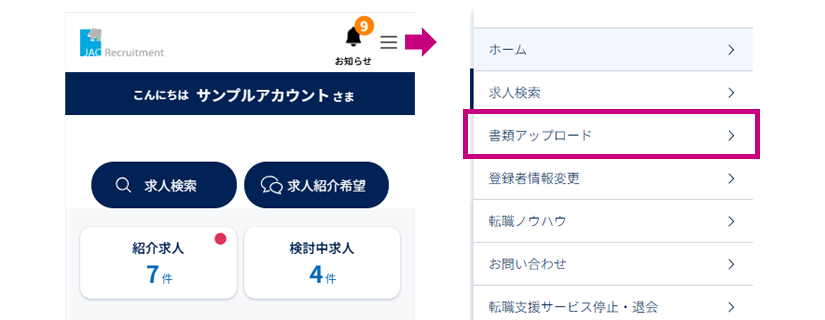
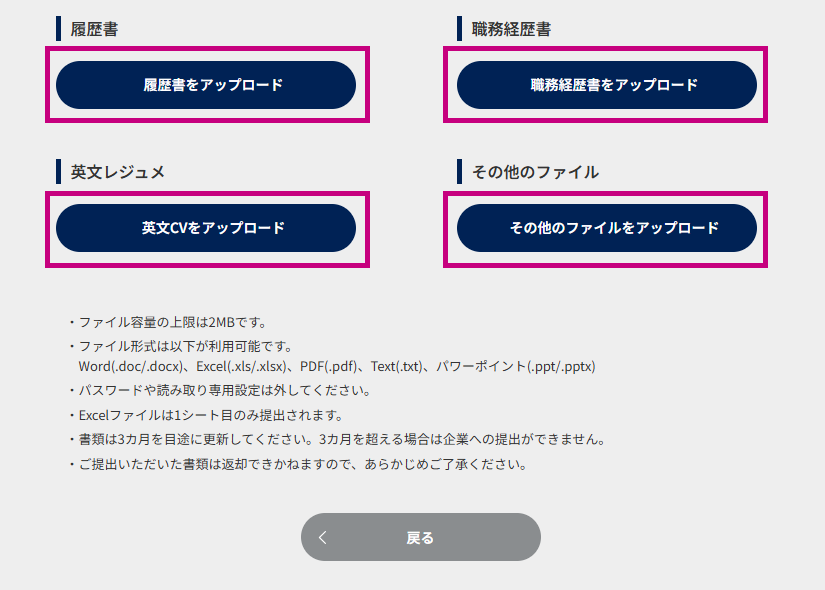
アップロードするファイルの種類を選択後、ご自身のデバイスに保存されているファイルを選択ください。
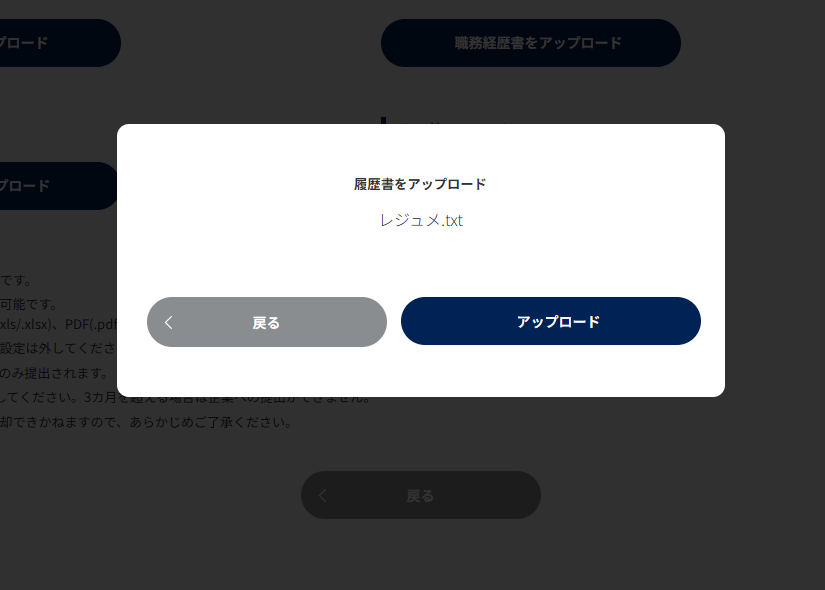
アップロードするファイルが正しく選択できていることを確認してアップロードボタンを押下ください。
以下は変更ありません
初回利用時のパスワード設定/ログイン方法
STEP1 パスワード設定メールを受信
MyPage のパスワード設定用URL が記載された通知メールを受信します。パスワード設定URL
は有効期限があります。メールに記載の期限までに設定をお願いいたします。以下のアドレス、件名にてメールを送信いたしますので、ご確認ください。
アドレス:entry@support.jac-recruitment.jp
件名:JAC Recruitment【 MyPageパスワード設定のお願い】
※Yahoo メールやHotmail などの無料メールアカウントはご案内が届かない、もしくは、迷惑メールフォルダに振り分けられる場合があります。
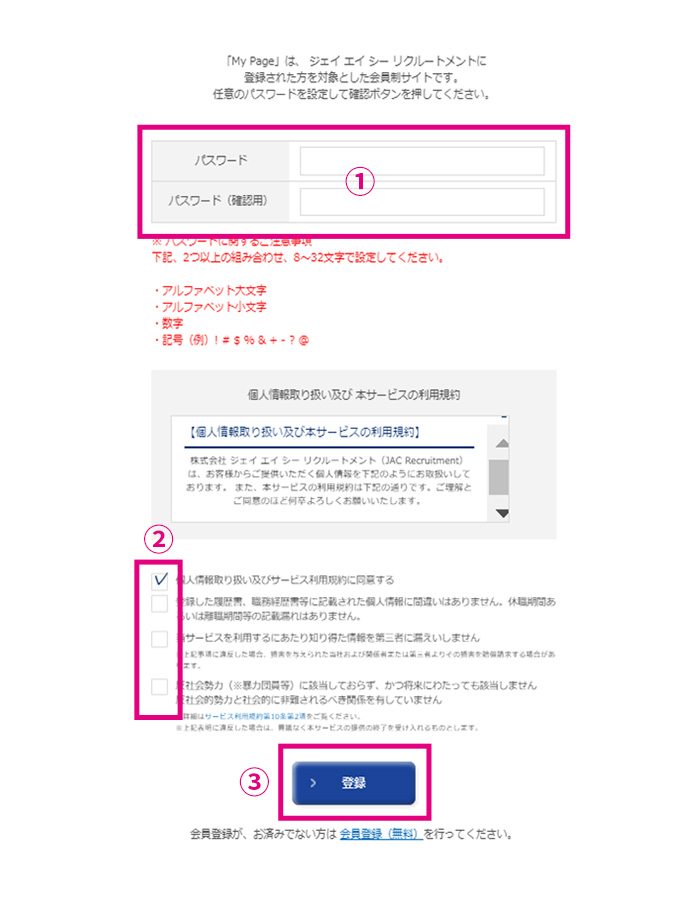
STEP2 パスワードを設定
- ① パスワードを設定します。
- ② 利用規約の内容をご確認いただきチェックを入れます。
- ③【登録】ボタンをクリックします。
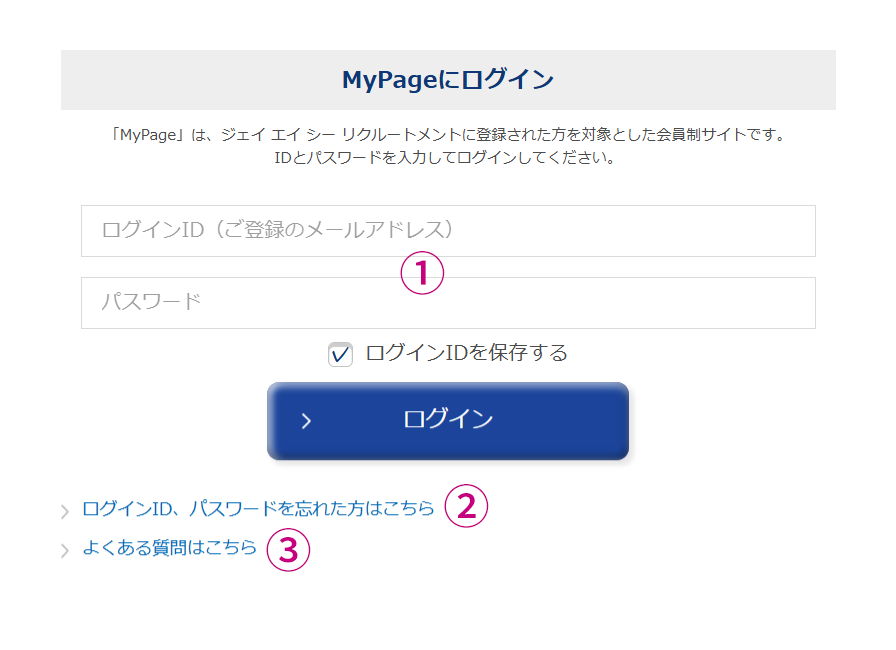
STEP3 ログイン画面よりログイン
STEP2でパスワードを設定した後、ログイン画面よりログインします。
(ログイン画面 https://www.jac-recruitment.jp/mypage/login)
- ① ログインID(※1)とパスワードを入力します。
※1 ログインID とは当社にご登録いただいているメールアドレスとなります。
- ② ログインID、パスワードをお忘れの方、ロックがかかってしまった場合は、ここをクリック。
- ③ ログインが上手くいかない場合はここをクリック。
個人情報の修正方法
※修正可能な個人情報は一部です。
職歴などを修正する場合は、コンサルタントにご連絡いただくか、上記の履歴書アップロードをご利用ください。
必要箇所を修正し、「確認」をクリック
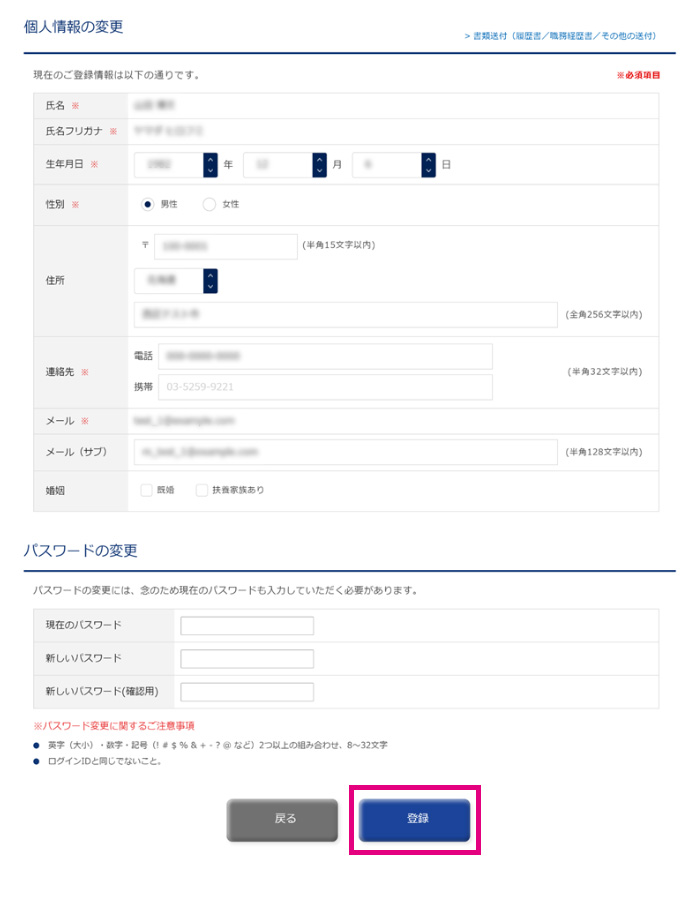
間違いなければ、「変更する」をクリック
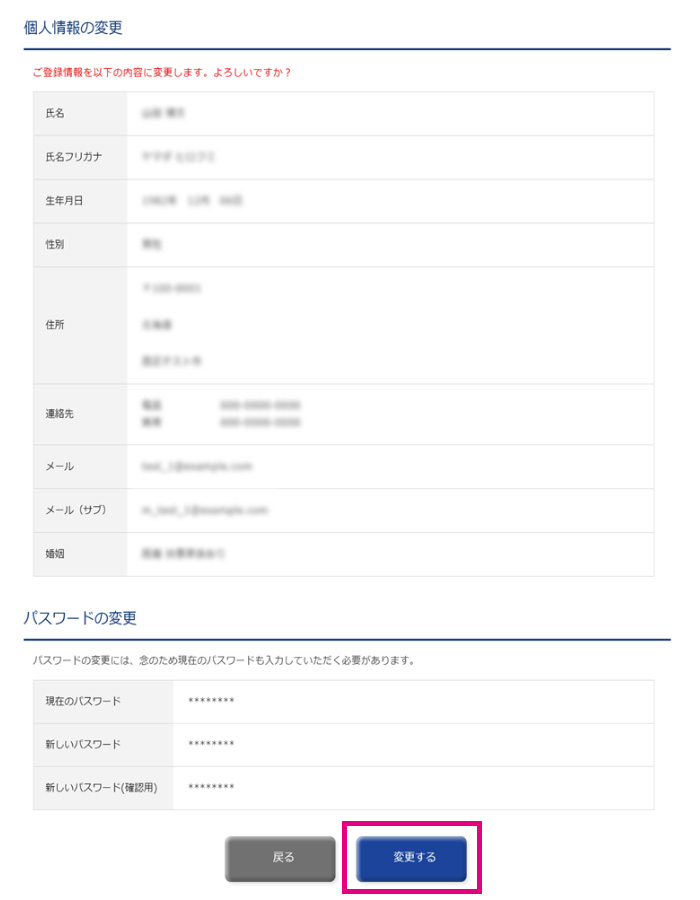
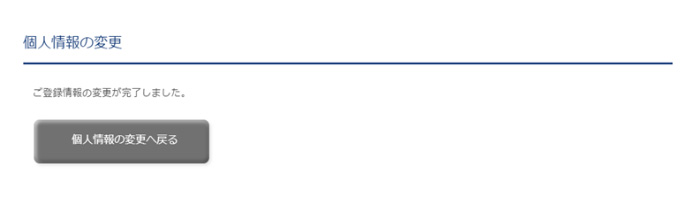
変更完了
STEP1 パスワード設定メールを受信
MyPage のパスワード設定用URL が記載された通知メールを受信します。パスワード設定URL
は有効期限があります。メールに記載の期限までに設定をお願いいたします。以下のアドレス、件名にてメールを送信いたしますので、ご確認ください。
アドレス:entry@support.jac-recruitment.jp
件名:JAC Recruitment【 MyPageパスワード設定のお願い】
※Yahoo メールやHotmail などの無料メールアカウントはご案内が届かない、もしくは、迷惑メールフォルダに振り分けられる場合があります。
STEP2 パスワードを設定
- ① パスワードを設定します。
- ② 利用規約の内容をご確認いただきチェックを入れます。
- ③【登録】ボタンをクリックします。
STEP3 ログイン画面よりログイン
STEP2でパスワードを設定した後、ログイン画面よりログインします。
(ログイン画面 https://www.jac-recruitment.jp/mypage/login)
- ① ログインID(※1)とパスワードを入力します。
※1 ログインID とは当社にご登録いただいているメールアドレスとなります。 - ② ログインID、パスワードをお忘れの方、ロックがかかってしまった場合は、ここをクリック。
- ③ ログインが上手くいかない場合はここをクリック。
※修正可能な個人情報は一部です。
職歴などを修正する場合は、コンサルタントにご連絡いただくか、上記の履歴書アップロードをご利用ください。
必要箇所を修正し、「確認」をクリック
間違いなければ、「変更する」をクリック
変更完了
MyPageはパソコン・スマートフォンでご利用いただけます。(タブレットは非推奨)
※各種ブラウザの最新版推奨です。※InternetExplorerではご利用いただけません。